
Comprendre les deux statuts des paniers dans PrestaShop
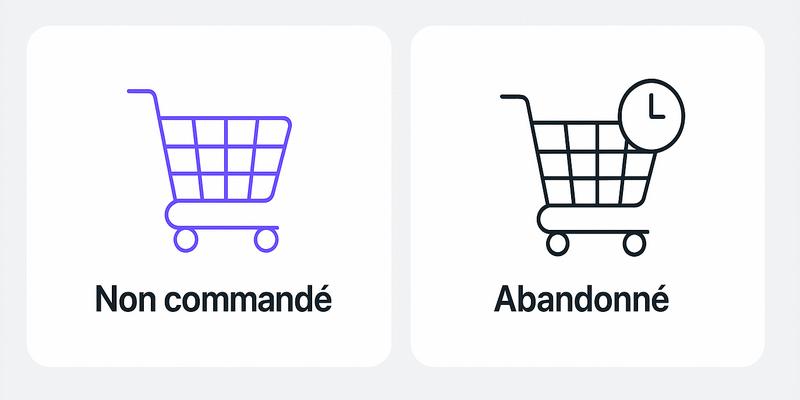
Quand vous consultez Commandes ▸ Paniers (ou le widget “Paniers” du tableau de bord), PrestaShop classe chaque panier dans l’un de ces deux états :
| Statut | Définition | Durée avant changement* | Actions courantes |
|---|---|---|---|
| Panier non commandé | Panier créé récemment : un visiteur, un invité ou un client a ajouté des produits mais n’a pas encore validé la commande. | De la création jusqu’au délai « Abandoned cart (min) » (24 h par défaut). | • Relancer le client en direct (tchat, e-mail) • Créer manuellement une commande depuis le panier |
| Panier abandonné | Panier ancien : aucune action depuis le délai « Abandoned cart (min) », donc considéré comme perdu. | À partir de « Abandoned cart (min) » (24 h) et jusqu’à « Abandoned cart (max) » (48 h par défaut). | • Lancer des campagnes de relance automatisées • Purger régulièrement la liste pour garder la base légère |
*Les deux seuils se règlent dans Paramètres de la boutique ▸ Paramètres clients ▸ Panier abandonné ou, sur certaines versions, dans Tableau de bord ▸ Préférences (“Abandoned cart (min/max)”). Par défaut : 24 h et 48 h.
1. Panier non commandé : un panier encore “vivant”
- Moment de création : dès qu’un utilisateur ajoute un premier article.
- Caractéristiques :
- Est encore dans la fenêtre temporelle définie par “Abandoned cart (min)”.
- Si le client revient (ou se connecte après avoir été invité), PrestaShop recharge automatiquement son dernier panier non commandé pour faciliter la conversion.
- Dans la liste des paniers, l’ID commande est vide ; le libellé “Non commandé” s’affiche.
- Intérêt marchand : surveillance en quasi-temps réel (ex. : assistance via chat, coup de fil), création d’une commande BO “en un clic” si besoin.
2. Panier abandonné : un panier considéré comme perdu
- Moment du basculement : passé le délai “Abandoned cart (min)” sans activité.
- Statut en base : passe de “Non commandé” à “Abandonné” ; il reste sans ID commande
- Au-delà de “Abandoned cart (max)” : certains modules purgent automatiquement ou archivent les paniers dépassant ce second seuil.
- Utilisations typiques :
- Déclencheur de relance automatique (module “Relance Panier”, e-mails marketing, notifications push).
- Indicateur clé de performance (taux d’abandon ≈ 70 % en e-commerce).
3. Pourquoi cette distinction est importante ?
| Aspect | “Non commandé” | “Abandonné” |
|---|---|---|
| Chaleur du lead | Chaud : contact récent, forte intention d’achat. | Tiède/Froid : intention plus faible, nécessite incitation ou remise. |
| Priorité de relance | Immédiate ; intervention humaine possible. | Automatisée ; segmentation marketing. |
| Impact sur performance | Optimise le taux de conversion court-terme. | Améliore la récupération de ventes perdues et nourrit vos KPIs. |
4. Bonnes pratiques pour tirer parti des deux listes
- Surveillez les paniers non commandés pendant les heures d’ouverture pour offrir une aide proactive (chat, téléphone).
- Paramétrez correctement les délais “Abandoned cart min/max” :
- 12-24 h pour les produits d’impulsion ;
- 48-72 h pour les produits nécessitant réflexion.
- Automatisez la relance des abandonnés : e-mail + coupon limité dans le temps.
- Analysez les causes d’abandon (frais de port, moyens de paiement, UX) pour réduire le volume futur.
5. À retenir
- “Panier non commandé” = encore actif, à fort potentiel de conversion immédiate.
- “Panier abandonné” = ancien panier, déclencheur de relance automatisée.
- Les deux statuts dépendent uniquement d’un seuil de temps configurable ; un même panier passe automatiquement de l’un à l’autre.
En maîtrisant ces deux indicateurs, vous pouvez à la fois améliorer l’expérience utilisateur en direct et récupérer des ventes perdues via des campagnes de relance ciblées.